📢 스마트폰 알림이 안 올 때 해결하는 6가지 방법
안녕하세요. 쉽게 알아가는 IT입니다 😊
카톡이나 문자, 앱 알림이 갑자기 안 와서 중요한 메시지를 놓친 경험 있으신가요?
이런 문제는 단순한 버그보다 설정이나 절전 기능 때문인 경우가 대부분이에요.
오늘은 스마트폰 알림이 오지 않을 때 꼭 확인해야 할 6가지 해결법을 알려드릴게요.
🔕 1. 알림 차단 설정 확인하기
가장 기본적인 부분이지만 의외로 많이 놓치는 항목입니다.
특정 앱의 알림이 꺼져 있으면 아무리 기다려도 메시지가 오지 않습니다.
✅ 확인 방법
- 갤럭시: 설정 → 알림 → 앱 알림 → 앱 선택 → ‘허용’ 켜기
- 아이폰: 설정 → 알림 → 앱 선택 → ‘알림 허용’ 활성화
📌 팁: 전체 알림이 아니라 앱별 개별 설정을 꼭 확인하세요.
카카오톡은 ‘채팅방 알림’, ‘친구 추천 알림’이 따로 나뉘어 있습니다.
🔋 2. 절전 모드 해제하기
스마트폰이 절전 모드일 때는
배터리 절약을 위해 일부 앱의 백그라운드 알림이 차단됩니다.
✅ 해결 방법
- 설정 → 배터리 → 절전 모드 → ‘OFF’
- 또는 “절전 예외 앱” 목록에 카카오톡, 문자앱 추가
📌 절전 모드가 활성화되어 있으면
알림이 오지 않다가, 화면을 켜는 순간 몰아서 표시되기도 합니다.

📱 3. 백그라운드 데이터 제한 확인
데이터 절약 모드가 켜져 있으면
앱이 화면에 없을 때는 인터넷을 사용할 수 없어 알림이 차단됩니다.
✅ 해결 방법
- 설정 → 연결 → 데이터 사용량 → 앱 선택 → 백그라운드 데이터 허용
- Wi-Fi 환경에서도 동일하게 적용 가능하니 반드시 체크하세요.
🧠 4. 방해 금지 모드 해제
“방해 금지 모드(Do Not Disturb)”가 켜져 있으면
모든 알림이 잠금화면에 표시되지 않습니다.
✅ 설정 위치
- 갤럭시: 빠른 설정창(상단 스와이프) → ‘방해 금지 모드’
- 아이폰: 제어센터 → 초승달 아이콘
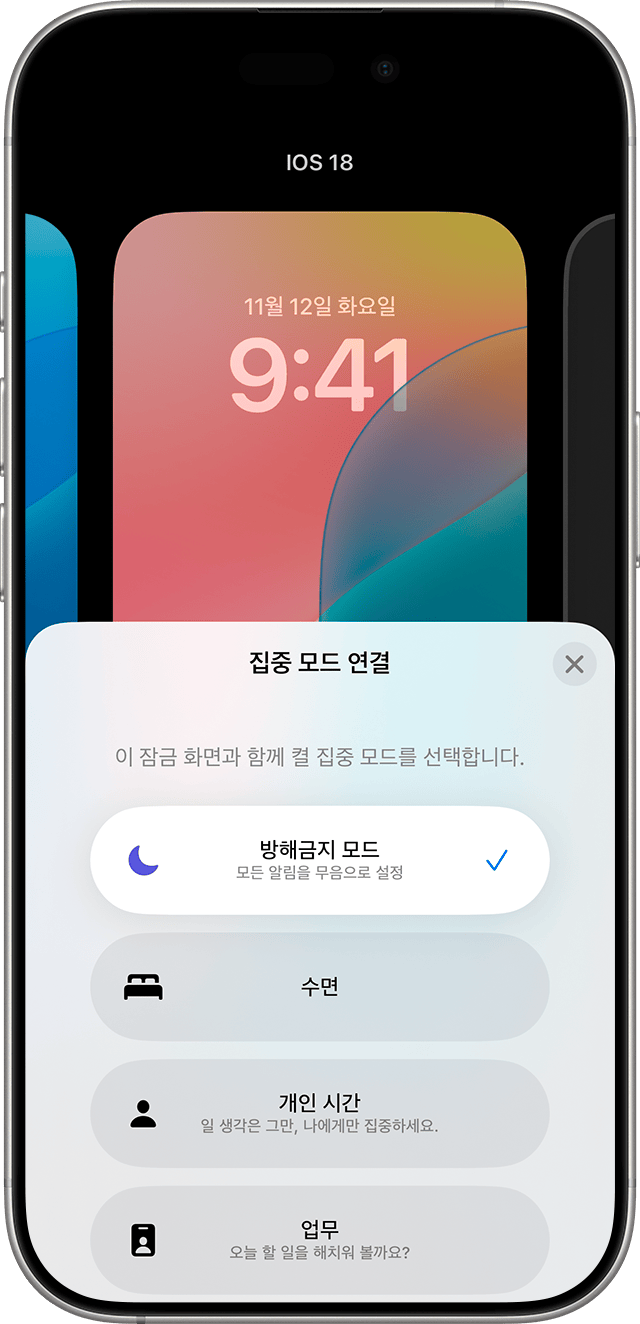
일정시간 자동으로 켜지게 예약된 경우도 있으니
“예약 시간대”를 꼭 확인하세요.
🔔 5. 앱 자체 알림 설정 확인
앱 내부에서도 알림 설정이 비활성화되어 있을 수 있습니다.
예를 들어 카카오톡, 인스타그램, 네이버 카페 등은
앱 내 별도의 알림 메뉴를 갖고 있습니다.
✅ 예시
- 카카오톡 → 설정 → 알림 → 전체 알림 켜기
- 인스타그램 → 설정 → 알림 → 푸시 알림 켜기
⚙️ 6. 시스템 업데이트 및 재부팅
OS 오류나 임시 버그로 알림이 멈춘 경우,
재부팅이나 소프트웨어 업데이트로 대부분 해결됩니다.
✅ 순서
- 스마트폰 재부팅
- 설정 → 소프트웨어 업데이트 → 최신 버전 설치
📌 업데이트 후에는 캐시가 초기화되어,
누락된 알림도 정상적으로 복구되는 경우가 많습니다.
📌 오늘의 핵심 요약
- 앱별 알림 허용 + 절전 해제 + 방해금지 OFF 가 기본 세트
- 데이터 절약 모드와 OS 버전도 함께 점검
- 대부분의 알림 문제는 “설정 10분 점검”으로 해결 가능
작은 설정 하나가 일상의 편리함을 완전히 바꿉니다.
오늘 바로 내 스마트폰 알림 설정을 점검해보세요 🔔
'스마트폰' 카테고리의 다른 글
| 스마트폰 AI 카메라 모드 완전 분석 (1) | 2025.11.13 |
|---|---|
| 스마트폰 데이터 사용량 줄이는 7가지 확실한 방법 (0) | 2025.10.19 |
| 스마트폰 자동 백업 설정 방법 (0) | 2025.10.18 |
| 스마트폰 카메라 화질 선명하게 만드는 설정 꿀팁 (0) | 2025.10.17 |
| 스마트폰 블루투스 연결 문제 해결법 (1) | 2025.10.16 |