📸 스마트폰 카메라 화질 선명하게 만드는 설정 꿀팁
안녕하세요. 쉽게 알아가는 IT입니다 😊
요즘 스마트폰 카메라 성능이 좋아지면서 별도의 카메라 없이도 멋진 사진을 찍는 분들이 많죠.
하지만 똑같은 스마트폰으로 찍어도 어떤 사람은 선명하고, 어떤 사람은 흐릿하게 나오는 이유는
설정과 촬영 습관의 차이입니다.
오늘은 스마트폰 카메라 화질을 더 선명하게 만드는 실전 설정 꿀팁 7가지를 알려드릴게요.
📱 1. 카메라 렌즈를 깨끗하게 닦기
생각보다 많은 분들이 렌즈 청소를 잊습니다.
손자국이나 먼지가 있으면 카메라가 초점을 제대로 잡지 못하고, 사진이 흐릿하게 나와요.
✅ 팁
- 안경 닦는 극세사 천으로 가볍게 닦기
- 손으로 문지르지 말기 (기름자국이 남음)
- 렌즈 주변 틈새 먼지는 면봉으로 제거
깨끗한 렌즈는 고급 카메라보다 큰 차이를 만듭니다.
⚙️ 2. 해상도 및 화질 설정 확인하기
기본 설정이 “자동 조정”으로 되어 있으면 화질이 낮게 저장될 수 있습니다.
✅ 설정 방법
- 갤럭시: 카메라 → 설정 → 사진 크기 → ‘최대 해상도’ 선택
- 아이폰: 설정 → 카메라 → 포맷 → ‘고효율성(HEIF)’ 해제
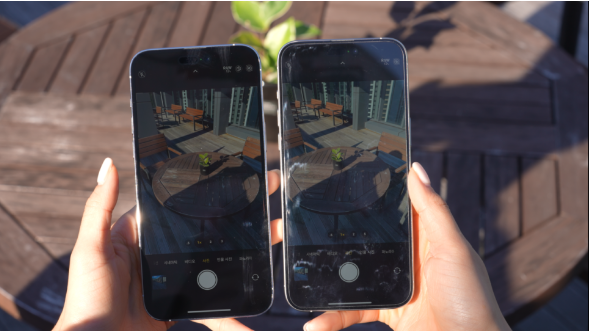
화질이 좋아질수록 용량은 늘어나지만,
SNS 업로드용이 아니라면 고해상도로 설정하는 것이 좋습니다.
🌤️ 3. HDR 기능 켜기
HDR(High Dynamic Range)은 밝은 부분과 어두운 부분을 동시에 보정해줍니다.
풍경, 실내, 역광 상황에서 사진이 훨씬 또렷하게 나옵니다.
✅ 사용 방법
- 카메라 상단 → HDR 또는 고화질 모드 → “자동” 또는 “항상 켜기”
- 특히 해 질 무렵, 햇살이 강한 날에 효과적입니다.
🔍 4. 초점과 노출을 수동으로 조정하기
자동 초점이 항상 완벽하지는 않습니다.
터치 한 번으로 초점을 직접 조정하면 사진의 선명도가 확 달라집니다.
✅ 방법
- 피사체를 터치해 초점 지정
- 화면에 뜨는 노출(☀️ 아이콘)을 살짝 아래로 내리면 색이 진해지고 선명해짐
- 반대로 밝게 하고 싶을 때는 위로 올리기
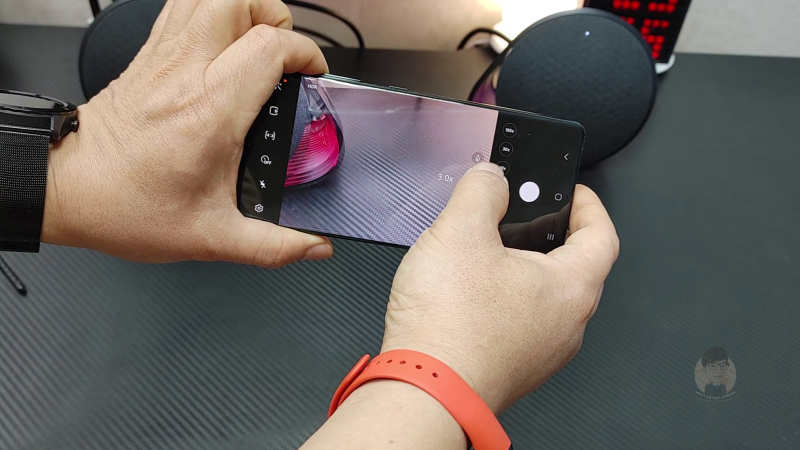
📌 팁: 초점 맞춘 뒤 1~2초 기다리고 촬영하면 흔들림이 줄어듭니다.
🧠 5. 손떨림 방지 기능(OIS) 활성화
손떨림 보정 기능이 꺼져 있으면 실내나 야간 사진이 쉽게 흔들립니다.
✅ 설정
- 갤럭시: 카메라 설정 → 손떨림 보정 → ON
- 아이폰: 자동 활성화지만, 앱이 아닌 기본 카메라로 촬영할 때만 적용됨
삼각대 없이도 안정적인 사진을 얻을 수 있습니다.
💡 6. 조명 환경과 배경 정리
카메라가 아무리 좋아도 빛이 부족하면 선명도가 떨어집니다.
자연광 아래에서는 역광을 피하고, 실내에서는 조명을 얼굴 쪽으로 비춰주세요.
✅ 팁
- 피사체 뒤쪽보다 앞쪽이 더 밝게
- 조명이 없을 땐 화이트 배경 앞에서 촬영
- 형광등보다 따뜻한 색 온도의 조명이 피부 톤을 자연스럽게 만들어줍니다.
🔧 7. 사진 편집으로 최종 선명도 조정
사진을 찍은 후 편집 앱의 선명도·명암·채도를 살짝 조절하면 퀄리티가 크게 달라집니다.
✅ 추천 설정 값
- 선명도: +10~15
- 명암: +5
- 채도: +8
📌 팁: 과하게 조정하면 인위적인 느낌이 나므로 자연스럽게 보정하는 것이 중요합니다.
📌 오늘의 핵심 요약
- 렌즈 청소, HDR, 초점 조정만으로도 사진 퀄리티가 달라진다.
- 조명과 각도, 해상도 설정을 신경 쓰면 전문가처럼 찍을 수 있다.
- 사진의 선명도는 비싼 기기보다 ‘습관’이 결정한다.
하루 5분의 설정 점검으로, 평범한 사진도 작품처럼 변할 수 있습니다 📸
'스마트폰' 카테고리의 다른 글
| 스마트폰 알림이 안 올 때 해결하는 6가지 방법 (0) | 2025.10.19 |
|---|---|
| 스마트폰 자동 백업 설정 방법 (0) | 2025.10.18 |
| 스마트폰 블루투스 연결 문제 해결법 (1) | 2025.10.16 |
| 스마트폰 화면이 꺼지지 않을 때 해결하는 5가지 방법! (0) | 2025.10.15 |
| 스마트폰 속도 느릴 때 해결하는 5가지 실전 팁! (0) | 2025.10.14 |